



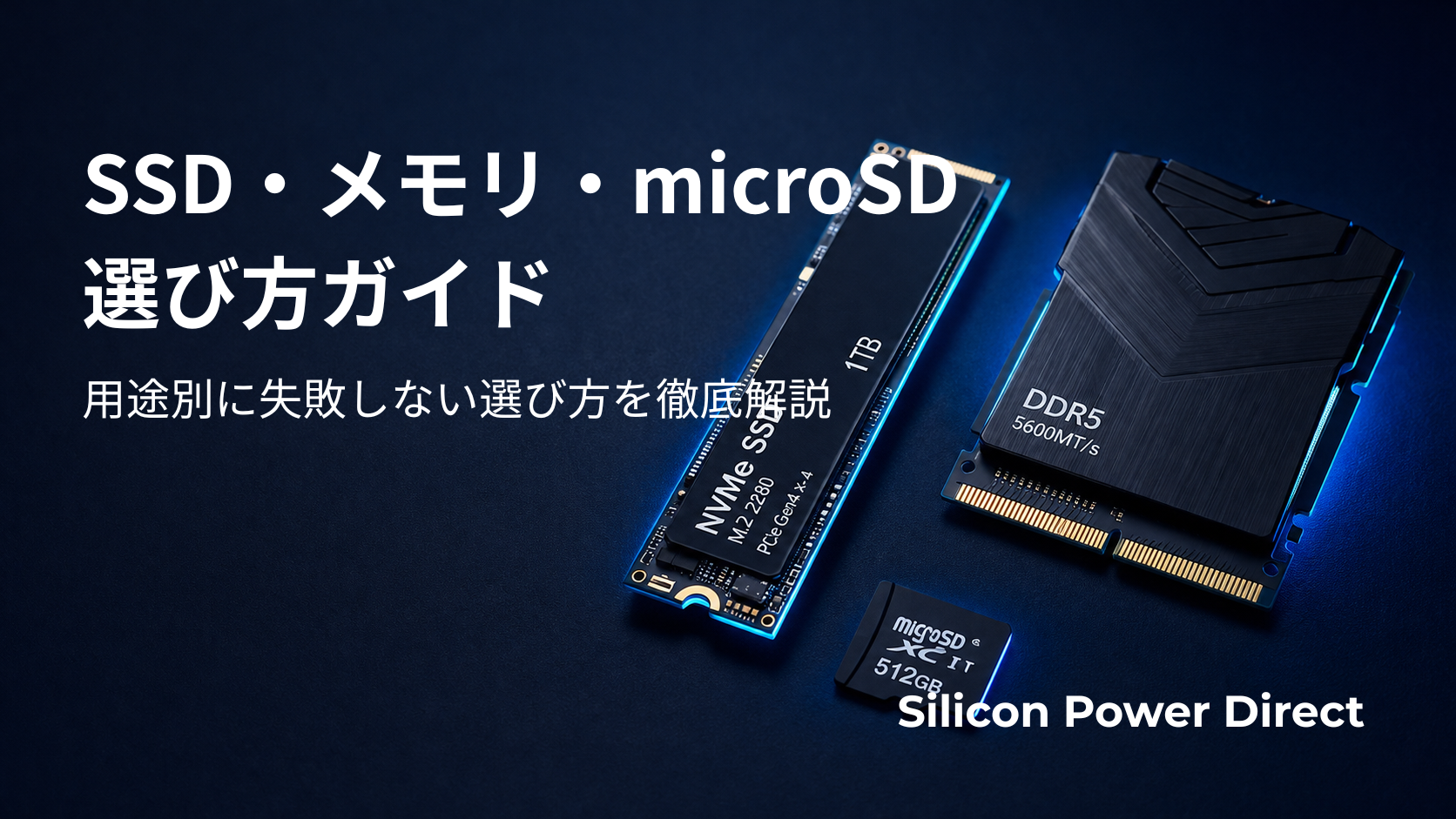
「SSDとメモリって何が違うの?」「microSDのスピードクラスの記号が多すぎて何を選べばいいかわからない」——そんな悩みを抱えたまま、価格やレビュー数だけを頼りに選んでいませんか?
SSD・PC用メモリ・microSDは、どれも「記録・保存」に関わる製品ですが、
役割はまったく別物です。この3つの違いを理解せずに選ぶと、
「用途に合わない製品を買ってしまった」「スロットの形が合わなかった」という失敗に直結します。😣
本記事では、3製品それぞれの基礎知識から用途別の選び方まで、順を追って解説します。購入先としてSilicon Power Direct(シリコンパワーダイレクト)を取り上げる理由も、最後にまとめて説明します。まずは「それぞれが何をするものか」という前提整理からはじめましょう。
そもそも「SSD・メモリ・microSD」は何が違う?3つの役割を整理しよう
パソコンやスマートフォンを構成するストレージ関連の製品は、名前が似ているものの、それぞれ担っている仕事がまったく異なります。ここを整理しておかないと、選び方の話が頭に入ってきません。
一言でまとめるなら、「メモリは作業台の広さ、SSDは引き出しの大きさと速さ、microSDはバッグに入る携帯用の引き出し」です。
PC用メモリ(RAM)とは?——作業机の「広さ」を決める部品
PC用メモリ(RAM:Random Access Memory)は、CPUが今まさに処理している作業を一時的に置いておく「作業台」の役割を担います。作業台が広いほど、多くのアプリを同時に快適に動かせます。PC用メモリ
重要なのは、メモリは電源を切るとデータが消える「揮発性メモリ」だという点です。
保存が目的のSSDやmicroSDとはまったく別の存在であり、「メモリが少なくてもSSDが大きければ大丈夫」は大きな誤解です。どちらか片方だけ大きくても、もう一方がボトルネックになります。
現在の世代区分は主にDDR4とDDR5の2種類があり、2026年時点では新しいPCへの移行に伴いDDR5が主流になりつつあります。容量の目安は以下の通りです。
- 8GB:ウェブ閲覧・動画視聴といった軽作業の最低ライン
- 16GB:在宅ワーク・複数アプリの同時起動に対応する2026年の標準推奨値
- 32GB以上:動画編集・ゲーム開発・AI処理を行うプロクリエイター向け
詳しい選び方は「PC用メモリの選び方」の章で解説します。
SSD(ソリッドステートドライブ)とは?——データを「永続的に保存」する高速ストレージ
SSDは、OSやアプリ、写真・動画などのデータを永続的に保存するストレージです。電源を切ってもデータは消えません。従来のHDD(ハードディスクドライブ)と同じ「引き出し」の役割ですが、可動部品がないため読み書き速度が桁違いに速く、衝撃にも強いのが特徴です。SSD用
HDDからSSDに換装するだけで、Windowsの起動時間が60秒から10秒前後に縮まる事例は珍しくありません。形状・接続方式によって速度が大きく異なるため、どのタイプを選ぶかが購入判断の核心になります。詳しくは「SSDの選び方」の章で解説します。
microSDカードとは?——小さいボディで「スマホ・カメラ・ゲーム機」の容量を増やす
microSDカードは、スマートフォン・Nintendo Switch・ドライブレコーダー・アクションカメラなどに差し込んで使う小型の外部ストレージです。SDカードの約4分の1というコンパクトなサイズでありながら、変換アダプターを使えばSDカードスロットにも装着できます。メモリーカード
「記号が多くて選び方がわからない」という声をよく聞きますが、スピードクラスを示す「U」「V」「A」の意味さえ把握しておけば、迷わず選べます。詳しくは「microSDカードの選び方」の章で解説します。
見落としがちな落とし穴:microSDカードはスペックが高いほど良いわけではありません。どれだけ高速なカードを選んでも、差し込む機器がその速度に対応していなければ性能は発揮されません。「高速カードを買ったのに意味がなかった」という失敗を防ぐためにも、機器との組み合わせを確認することが最重要です。
SSDの選び方——用途別に「内蔵・外付け・規格」を決める3ステップ
SSDを選ぶ際に迷う最大の理由は、「種類が多すぎて何から考えればいいかわからない」ことです。しかし、3つのステップを順番にこなすだけで、選択肢は自然と絞れます。
ステップ1|内蔵型 vs 外付け型——まず「PCに入れる?持ち運ぶ?」を決める
SSDには、PCの内部に取り付ける「内蔵型」と、USBケーブルやポートで接続する「外付け型」の2種類があります。用途がまったく異なるため、最初にどちらが必要かを決めることが大切です。ノートPC選び方ガイド
| 種類 | 主な用途 | 特徴 |
|---|---|---|
| 内蔵型SSD | OS起動・アプリ保存・PCの高速化 | PCを分解して取り付けが必要。速度が最大限に発揮される |
| 外付け型SSD | データ持ち運び・テレビ録画・バックアップ | ケーブル接続のみでOK。初心者でも扱いやすい |
ここで多くの人が見落とすのが、「購入前にPCのスロット形状を確認する」というステップです。内蔵型SSDには「2.5インチ型(SATA)」と「M.2スロット型」の2種類があり、どちらに対応しているかはPCのマザーボードや仕様書を確認しないと判断できません。M.2スロットがないのにM.2 SSDを買っても取り付けられないため、このステップを最初に行うことで「買ってから使えなかった」という失敗を回避できます。超小型外付けSSDレビュー
ステップ2|NVMe(M.2)vs SATA——新規購入ならNVMeで間違いない理由
スロットの確認が終わったら、次は接続方式(インターフェース)を選びます。主な選択肢はSATAとNVMeの2種類です。SATAは理論上最大約600MB/sの転送速度で、HDD時代から続く枯れた規格です。互換性が高い一方、NVMeと比較すると速度面で大きく見劣りします。NVMeはPCIe(PCI Express)バスを通じてデータをやり取りするため、転送速度が桁違いです。M.2 SATA III SSDs
| 規格 | 最大転送速度の目安 | Windowsの起動時間(参考) |
|---|---|---|
| SATA | 約600MB/s | 20〜30秒 |
| NVMe PCIe Gen3 | 約3,500MB/s | 約10秒 |
| NVMe PCIe Gen4 | 約7,000MB/s | 8〜10秒 |
| NVMe PCIe Gen5 | 12,000MB/s超 | さらに短縮 |
(参考:各メーカー公開スペック・Acemagic掲載データ)
ここで注意したいのが「M.2スロット = NVMe」という誤解です。M.2という形状のSSDにはSATA接続とNVMe接続の両方が存在します。見た目はほぼ同じなのに接続規格が別物なので、購入時は必ずスペック表の「接続規格」欄を確認してください。
2026年現在、新規購入ならNVMe一択が合理的です。SATAとNVMeの価格差が数百〜1,000円程度まで縮まっており、性能差に見合わない価格優位性はほぼなくなっています。SATAを選ぶ理由は「古いPCにM.2スロットがない」という互換性の制約がある場合に限られます。PCIe SSDs M.2 SATA III SSDs 2.5’ SATA III SSDs
ステップ3|容量の選び方——「1TB一択」と言われる2026年の相場感
SSDの容量選びは、用途と予算のバランスで決まります。2026年時点の目安は以下の通りです。
- 500GB:OS+基本アプリのみ利用する、最低ライン
- 1TB:価格と容量のバランスが最もよく、一般ユーザーの標準
- 2TB以上:ゲームタイトルを多数保存したい人・動画編集データを手元に置くクリエイター向け
「迷ったら1TB」という声はよく聞きますが、2026年現在は「迷ったら2TB」という意見も増えています。AI需要の拡大によってNANDフラッシュメモリの生産能力がAI向けに優先配分されており、一般PC向けの価格が高止まりしている状況が続いています(Forbes Japan「次世代不揮発性メモリの台頭:2026年のストレージ・メモリ市場展望」より)。価格の大幅下落が見込みにくい現状では、「少し多めの容量を今買っておく」という判断も合理的です。
Silicon Power DirectではNVMe SSD(内蔵型・PCIe Gen3/Gen4対応)とSATA SSD、外付けポータブルSSDを幅広く取り扱っています。用途に合わせた製品を公式ストアで確認してみてください。Silicon Power Direct
PC用メモリの選び方——「DDR世代」と「容量」の2点を間違えなければ失敗しない
SSDと比べると、PC用メモリは選択肢が整理されており、押さえるポイントも少なめです。「DDR世代の確認」と「容量の目安」の2点を間違えなければ、購入後に後悔することはほとんどありません。メモリ増設不可PCの注意点
まずPC・マザーボードの「DDR世代」を確認する
PC用メモリを選ぶ際にまず行うべきことは、自分のPCやマザーボードがどのDDR世代に対応しているかの確認です。DDR4とDDR5は見た目が似ていますが、端子の切り欠き位置が異なるため物理的な互換性がありません。DDR5対応マザーボードにDDR4メモリを差し込もうとしても、そもそも刺さりません。
確認方法は複数あります。
- PCメーカーの公式製品ページで「対応メモリ規格」を確認する
- マザーボードのスペック表(仕様書)で確認する
- 「CPU-Z」などの無料ツールで現在の搭載メモリ情報を確認する
2026年時点では、比較的新しいPCや自作PCはDDR5が主流になりつつあります。一方、2022〜2023年以前に購入したPCの多くはDDR4対応です。まず世代を確認してから製品を選ぶ、この順番を守ることが重要です。
必要な容量の目安——用途別チャートで判断する
DDR世代が決まれば、次は容量を選ぶだけです。用途別の目安は以下の通りです。
- 8GB:ウェブ閲覧・動画視聴・軽めの事務作業の最低ライン(2026年現在では不足感を感じやすい)
- 16GB:在宅ワーク・ビデオ会議・タブを多数開く作業に対応する2026年の標準推奨値
- 32GB:動画編集ソフト(Premiere Pro・DaVinci Resolve等)を快適に動かす目安
- 64GB以上:3DCG制作・AIモデルの学習といったプロフェッショナル向け
「2026年はメモリ16GBが標準」という認識は業界内で広まっており、8GBのみで運用するPCでは動作の遅さを感じやすい状況です。
見落としがちな誤解:「表示上のメモリ容量」と「物理RAM」を混同しない
近年の格安タブレットやスマートフォンでは、物理RAMと仮想メモリ(ストレージの一部をRAMとして使う機能)の合計を「メモリ〇〇GB」と記載するケースが増えています。
たとえば「4GB(物理)+8GB(仮想)=12GBメモリ」という表記でも、実際の物理RAMは4GBのみ、という事例が典型です。処理性能を左右するのはあくまで物理RAMの数値のため、購入前に必ず確認してください。スペック表に「Extended Memory」「仮想メモリ拡張」といった記載がある場合は特に要注意です。仮想メモリ混同の注意点
デスクトップ用とノート用は別物——ゲーミングメモリとの違いも解説
PC用メモリには、取り付け場所によって形状の異なる2種類があります。
| 種類 | ピン数 | 対象PC |
|---|---|---|
| DIMM | 288ピン(DDR4/DDR5) | デスクトップPC用。横幅が長く水平に差し込む |
| SO-DIMM | 260ピン(DDR4/DDR5) | ノートPC・小型PC用。DIMMの約半分のサイズ |
購入時は「デスクトップ用」「ノートPC用」という記載を必ず確認してください。
形状が違うため、誤って購入すると物理的に取り付けられません。
ゲーミングメモリは、標準メモリと比べて動作クロック(周波数)が高く設定されており、ゲームや動画編集など高負荷な作業でパフォーマンスの差が出やすい製品です。外観上のヒートスプレッダ(放熱板)が目立ちますが、それ自体が性能を高めるわけではなく、発熱を抑えて安定動作をサポートする役割を担っています。
Silicon Power Directでは、デスクトップ向けDDR4・DDR5メモリ、ノートPC向けSO-DIMMメモリ、そしてゲーミングメモリ(XPOWERシリーズ等)を取り扱っています。自分のPCの世代と用途に合わせて選べる品揃えが整っています。デスクトップPC用メモリ ノートPC用メモリ
microSDカードの選び方——規格の「記号」さえ読めれば迷わない
microSDカードはスマートフォン・ゲーム機・カメラなど用途が多岐にわたるうえ、パッケージに記載されている記号の種類も多く、初めて買う人が戸惑うのは当然です。しかし、読むべき記号は「容量規格」「スピードクラス」「アプリケーションパフォーマンスクラス」の3種類に絞られます。順番に見ていきましょう。microSDカード
容量規格(SDHC/SDXC)と「機器の対応上限」を必ず確認する
microSDカードの容量規格は、記録できるデータ量によって以下の3種類に分類されています。
- microSD:最大2GB(現在ほぼ流通していない)
- microSDHC(High Capacity):4GB〜32GBまで
- microSDXC(eXtended Capacity):64GB〜2TBまで
現在市販されている多くの製品は、64GB以上のmicroSDXCです。価格.comの選び方ガイドによると、Androidスマートフォンやゲーム機では64GB以上を目安にすることが推奨されています。
ここで重要なのが、機器側の「対応上限容量」を事前に確認することです。たとえば「microSDHCまで対応」と記載されているデバイスに128GBのmicroSDXCを差し込んでも、正しく認識されません。取扱説明書または製品ページで対応容量の上限を確認してから購入しましょう。
スピードクラスの「U」「V」「A」の記号を用途別に解説する
microSDカードのパッケージに記載されている記号は、主に3種類の速度規格を示しています。それぞれの意味を理解しておけば、用途に合ったカード選びが格段に楽になります。
① UHSスピードクラス(U1・U3)
「U」の中に数字が入ったマークで、最低書き込み速度を保証する規格です。
- U1(U内に1):最低10MB/sの書き込み速度を保証。フルHD動画・写真撮影に対応
- U3(U内に3):最低30MB/sの書き込み速度を保証。4K動画録画に対応
② ビデオスピードクラス(V30・V60・V90)
動画撮影に特化した速度規格で、
4K・8Kなど高解像度映像の録画に対応するために作られました。
- V30:最低30MB/sを保証。4K録画の標準的な最低ライン
- V60:最低60MB/sを保証。高ビットレートの4K・一部の8K動画に対応
- V90:最低90MB/sを保証。8K・プロ向け高フレームレート動画に対応
③ アプリケーションパフォーマンスクラス(A1・A2)
スマートフォンでmicroSDにアプリを
インストールして動作させる際の快適さを示す規格です。
- A1:最低読み込み1,500IOPS・書き込み500IOPSを保証
- A2:最低読み込み4,000IOPS・書き込み2,000IOPSを保証
重要な前提として、これらの速度は「保証された最低値」であり、カードの最大速度ではありません。また、スピードクラスの性能は、使用する機器側も同じ規格に対応している場合に限って発揮されます。いくら高速なカードを選んでも、機器側が対応していなければ下位互換の速度で動作します。カード単体のスペックだけで判断せず、機器との組み合わせを必ず確認することが失敗しないための基本です。
用途別おすすめの選び方チャート——スマホ・ドレコ・Switch・カメラ別
規格の意味が理解できたところで、用途別の選び方を整理します。
デバイスごとに求められるスペックが異なるため、
自分の用途に合った欄を参考にしてください。
| 用途 | おすすめ規格 | 推奨容量 | 備考 |
|---|---|---|---|
| Android スマートフォン | A2対応 | 64GB〜128GB | アプリ移動にはA2が快適 |
| ドライブレコーダー・監視カメラ | High Endurance(高耐久)モデル | 64GB〜128GB | 常時録画の書き換え寿命に対応 |
| Nintendo Switch | U3・V30 | 128GB〜256GB | ダウンロード中心なら512GB以上も検討 |
| アクションカメラ・ドローン | V30以上 | 128GB〜256GB | 4K録画には最大書き込み速度も確認 |
ドライブレコーダーや監視カメラでは、常時録画・上書き録画を繰り返す用途のため、通常のmicroSDは書き換え寿命が早く尽きてしまいます。「High Endurance(高耐久)」と記載された専用モデルを選ぶことが必須です。Silicon Power DirectのGolden Series High Endurance microSDは、ドレコ・防犯カメラ用途を明示したモデルで耐久性を重視した設計になっています。
Silicon Power DirectではSuperior・Superior Proシリーズなど、用途別に最適化された製品ラインを展開しています。Nintendo Switch対応・ドレコ対応など用途が明示された製品が多く、選びやすい品揃えです。iPhoneとAndroidの違い
Silicon Power Directで買う理由——正規品・メーカー保証・公式限定価格のメリット
SSD・メモリ・microSDの選び方が整理できたところで、最後に「どこで買うか」の話をします。量販店・Amazon・楽天などさまざまな購入先がある中で、Silicon Power Directという公式ストアを選ぶ意味について、具体的に説明します。
Silicon Power(シリコンパワー)とはどんなブランドか
Silicon Power(シリコンパワー)は、2003年に台湾・台北市で設立されたストレージ製品の専業メーカーです。正式社名はSilicon Power Computer & Communications Inc.(廣穎電通股份有限公司)で、製品は台湾の自社工場で製造されています。
「シリコン(Silicon)」という言葉から中国製と誤解されることがありますが、シリコンパワーは台湾メーカー・台湾製の製品です。2006年には日本法人を設立し、現在は「Silicon Power Direct」という日本公式オンラインショップを通じて日本国内向けの直販を展開しています。取り扱い製品は幅広く、NVMe SSD・SATA SSD・外付けSSD・DDR4/DDR5メモリ・ゲーミングメモリ・microSDカード・SDカード・USBメモリなど、ストレージ全般を網羅しています。
Silicon Power Directで買う具体的なメリット
Silicon Power Directは、日本国内への配送に対応した公式直販ショップです。第三者出品を経由しない「正規品の直接購入」という点が、量販店やAmazonマーケットプレイスとの最大の違いです。主なメリットは以下の通りです。
特に「保証」の部分は見逃せないポイントです。Amazonマーケットプレイス等では出品者ごとに保証条件が異なり、購入後にトラブルが起きた際の対応がスムーズでないケースがあります。Silicon Power Directであればメーカーが直接対応するため、安心してアフターサポートを受けられます。
価格・在庫・タイミング——2026年の市場環境で「公式直販」を選ぶ理由
2026年現在、メモリ・SSD市場は構造的な価格高騰局面にあります。AI向けの需要拡大によってDRAMやNANDフラッシュの生産能力が優先的にAI用途に振り向けられており、一般PC向けのパーツが供給不足・価格上昇という状況が続いています(Forbes Japan「次世代不揮発性メモリの台頭:2026年のストレージ・メモリ市場展望」より)。
このような状況で「価格だけを見てAmazonの安い出品を選ぶ」という行動には、思わぬリスクが伴います。
Silicon Power Directは、公式ストア限定キャンペーンを活用することで価格差を縮められる場面もあります。「安さだけで選んで後悔した」という経験を避けるためにも、正規品・メーカー保証・迅速サポートという安心感をセットで得られる公式ルートは、特に高騰期においてより大きな意味を持ちます。SSD・メモリ・microSDの購入を検討している方は、ぜひSilicon Power Directの公式ショップで製品ラインアップを確認してみてください。Silicon Power Direct
まとめ——SSD・メモリ・microSDの選び方チェックリスト
本記事で解説したポイントを最後にまとめます。
購入前の最終確認に活用してください。
👉PC用メモリを選ぶとき
👉SSDを選ぶとき
👉microSDカードを選ぶとき
選び方の理解が深まったら、Silicon Power Directの公式ショップで自分の用途に合った製品を探してみてください。正規品・メーカー保証・直販価格という3つの安心が揃ったストアです。