



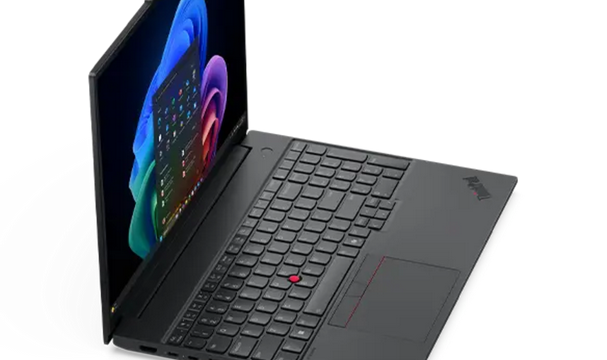



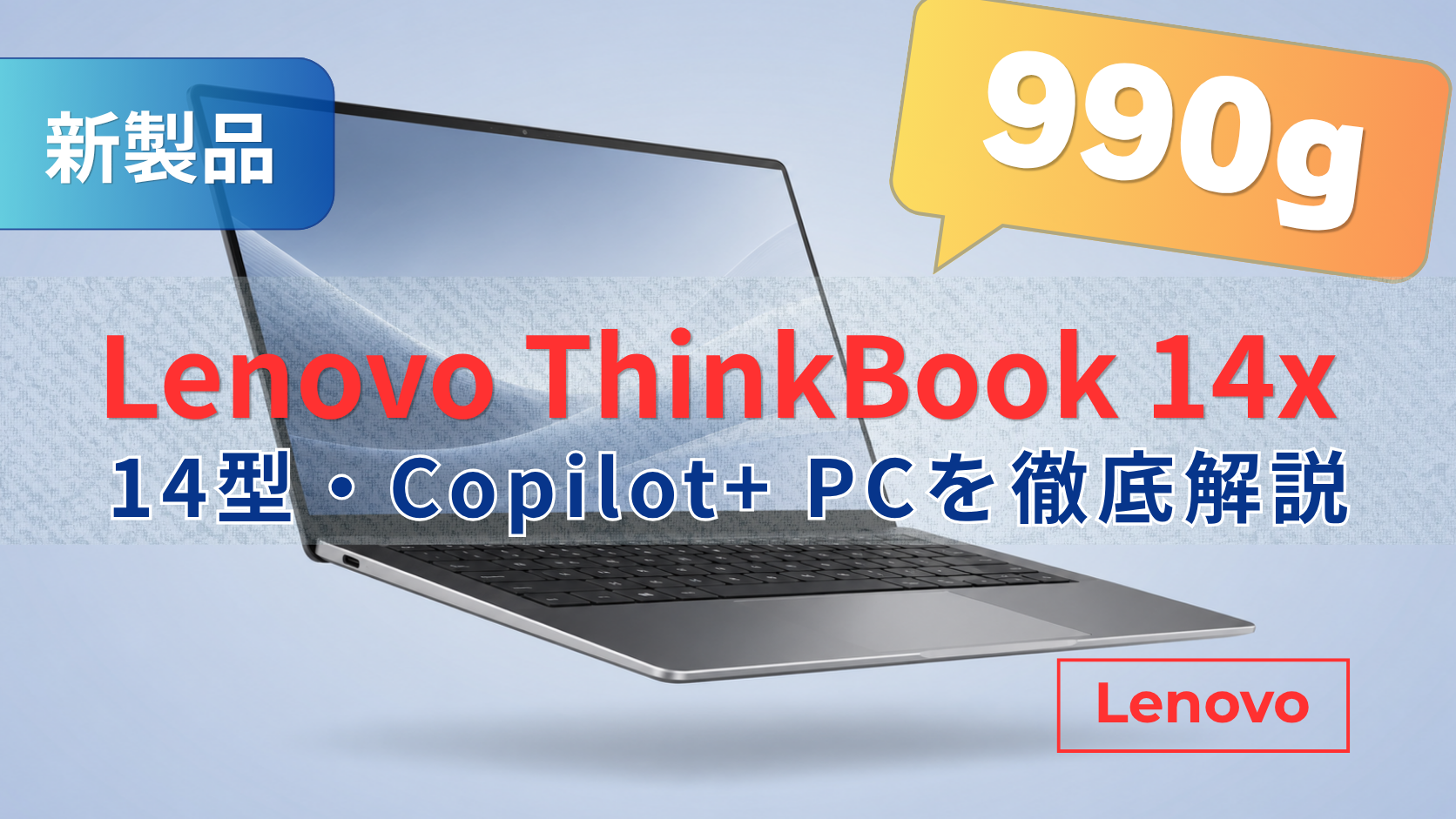
LenovoのThinkBook 14x新製品レビュー|14型モバイルノートの実力をスペック・価格・活用法まで徹底解説
毎日の通勤や出張でノートPCの重さに疲れていませんか。ビジネス用PCは「軽さ」と「実用性」のバランスを取るのが難しく、「軽量モデルを選んだら画面が小さすぎた」「バッテリーが1日もたなかった」という失敗談は珍しくありません。
そんな課題に真正面から応えたのが、レノボ・ジャパンが2026年6月23日に発表した新製品「ThinkBook 14x」です。14型ディスプレイを搭載しながら約990gからという軽量設計を実現し、さらにMicrosoftが認定するAI特化カテゴリ「Copilot+ PC」にも対応しています。
本記事では、ThinkBook 14xのスペックや設計の詳細から、Copilot+ PCとして何ができるのか、そして「ThinkPadとどちらを選ぶべきか」という購入判断まで、SEO記事では見落とされがちな視点を含めて徹底解説します。
📦 Lenovo ThinkBook 14xの価格・在庫を確認する Amazonで見る | 楽天市場で見る | 公式サイトで価格を確認
LenovoのThinkBook 14xとは?2026年6月発表の新14型モバイルノートを解説
ThinkBookシリーズの位置づけ——ThinkPadとIdeaPadとの違いは?
Lenovoのノートブランドは大きく3系統に分かれています。
- ThinkPad:大企業・ハイエンドユーザー向け。MIL-STD-810H準拠の高耐久設計、トラックポイント搭載、LTE/5G対応モデルあり
- IdeaPad:個人・コンシューマ向け。コストパフォーマンス重視の幅広い価格帯
- ThinkBook:中小企業・フリーランス向け。IdeaPadのスタイリッシュな外観にThinkPadのビジネス機能を組み合わせた中間ブランド
ThinkBookはThinkPadほどの堅牢性や長期保守性はないものの、指紋認証・顔認証など必要十分なセキュリティ機能を備えており、デザイン性を重視しつつビジネスにも使えるPCを求めるユーザーに適しています。ThinkPadが「質実剛健・道具としての信頼性」を軸にするのに対し、ThinkBookは「スタイルと機能の両立」を訴求ポイントとしている点が大きな違いです。
なお、パソコンガイドの調査(2026年5月)によると、Lenovoは世界ノートPC出荷シェアで2025年に27.2%を記録し、国内でも23.6%でトップシェアを維持しています。ThinkBookはその主力ラインナップのひとつです。
ThinkBook 14xの基本スペック一覧——CPU・メモリ・ストレージ・ディスプレイ
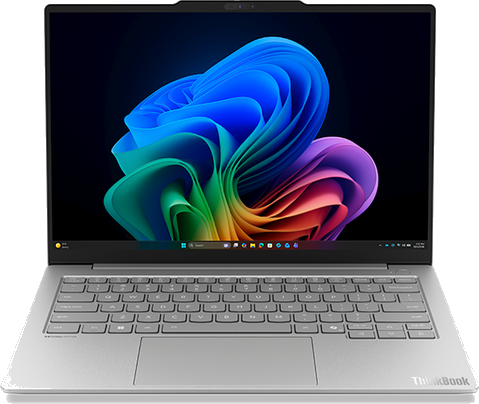
ThinkBook 14xの主なスペックは以下のとおりです。
- CPU:Intel Core Ultra シリーズ2(最大NPU 48TOPS)
- メモリ:16GBから(DDR5)
- ストレージ:256GB〜1TB SSD
- ディスプレイ:14型 WUXGA(1,920×1,200)IPS液晶、または2,880×1,800ドットOLED(ThinkBookシリーズ初搭載)
- 画面占有率:約91%、アスペクト比 16:10
- インターフェース:USB Type-C×2、USB Type-A×2、HDMI、マイクロホン/ヘッドホン・コンボジャック
- 無線通信:Wi-Fi 7対応
- OS:Windows 11 Home / Pro
- 本体サイズ:約312×217×12.9〜15.6mm(W×D×H)
CPU「Core Ultra シリーズ2」はIntelの最新世代プロセッサで、AI処理専用のNPU(Neural Processing Unit)を内蔵しています。この48TOPSという数値は、MicrosoftがCopilot+ PC認定に求める40TOPS以上という要件を余裕でクリアする値です。
ディスプレイはWUXGAとOLEDの2択。16:10の縦長アスペクト比と91%の高い画面占有率により、書類作成やWebブラウジングでの縦方向の情報量が従来の16:9モデルより多く確保されています。
価格と発売日——240,900円から、2026年6月23日より販売開始
ThinkBook 14xの価格は税込240,900円からで、2026年6月23日よりLenovo公式サイトで販売が開始されています(エルミタージュ秋葉原、2026年6月23日付報道より)。
同じLenovoのフラッグシップモデルであるThinkPad X1 Carbon Gen 14が約40万円〜という価格帯であることを考えると、ThinkBook 14xの24万円台は「プレミアムだが現実的」というポジションです。構成によって価格は変動するため、ディスプレイ・バッテリー・メモリの選択次第で最終的な購入金額は異なります。Lenovo公式サイトではカスタマイズ注文に対応しており、予算と用途に合わせた構成を選べます。
「約990g」の真実——超軽量を実現する設計とその条件
最軽量990gを実現する構成とは——バッテリーとキーボードの選択が鍵

「約990gからの軽量設計」という訴求は魅力的ですが、この数値には重要な条件があります。
レノボの公式発表(2026年6月)によると、約990gを達成できるのは以下の構成を選択した場合に限られます。
- バッテリー容量:54.7Wh(小容量側を選択)
- キーボード:バックライト非搭載タイプ
大容量バッテリーである65Whを選択すると重量は増加します。
また、暗所での作業に便利なバックライト付きキーボードを選ぶ場合も同様です。
公式仕様上の最厚部が「約12.9〜15.6mm」という幅で記載されていることからも、構成によって本体の厚みと重量が変化することが分かります。
購入時に「とりあえず高スペック構成を選ぼう」と大容量バッテリーやバックライトキーボードを選択すると、実際の重量はカタログ記載の990gより重くなります。
カートに入れる前に、希望の構成での実重量を必ず確認することを強くおすすめします。
「1kgを切るから買う」という動機がある場合は特に重要なチェックポイントです。
筐体設計の詳細——アルミ素材・デュアルトーンデザイン・薄さ約12.9〜15.6mm
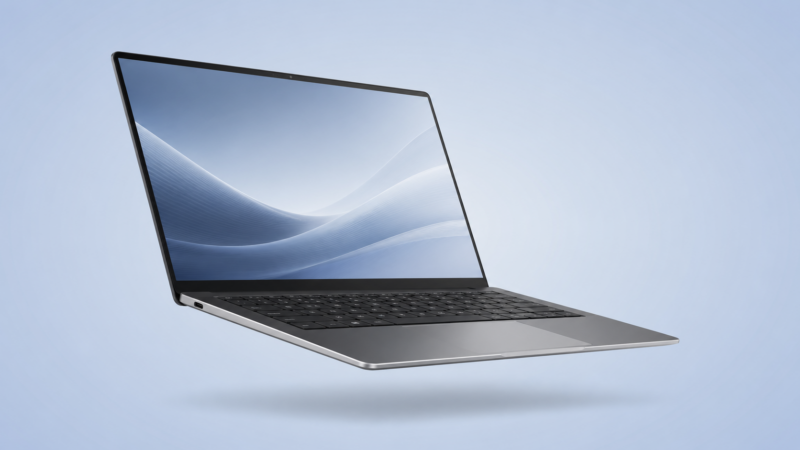
ThinkBook 14xの筐体にはアルミニウム素材を採用しており、上質な質感と適度な剛性を確保しています。外観上の特徴はThinkBookシリーズ共通の「デュアルトーンデザイン」で、天板の上下でカラーが異なる2色設計です。派手すぎず地味すぎないビジネス向けの外観で、オフィスでも外出先でも違和感なく使えます。
本体の厚さは最薄部で約12.9mm、最厚部で約15.6mmと、構成によって変化します。
横幅は約312mm、奥行きは約217mmで、一般的なA4クリアファイル(縦約302×横約218mm)とほぼ同程度のフットプリントです。薄型PCとしてスリーブケースやリュックへのスマートな収納が可能なサイズ感に仕上がっています。
セキュリティ面では、生体情報をデバイス内のセキュアな領域で処理する「Match-on-Chip方式」の指紋認証と、Windows Hello対応IRカメラによる顔認証を搭載。情報漏洩リスクが高まるビジネスシーンでの利用にも対応した設計です。
バッテリー性能と充電——最大65Whと持ち運び時の実用駆動時間
ThinkBook 14xのバッテリーは54.7Whと65Whの2種類から選択できます。
54.7Whは最軽量構成を実現するための選択肢で、日常的な業務(文書作成・メール・ビデオ会議)であれば半日〜1日程度の使用は十分見込めます。一方、終日外出して電源が確保できないシーンが多い場合は65Whを選ぶほうが安心です。
ThinkBook 14xはUSB Type-C端子からのPD(Power Delivery)充電に対応しているため、汎用のUSB-C充電器やモバイルバッテリーを活用できます。出張先のホテルや会議室でACアダプタを忘れた際のリカバリーがしやすい点は、モバイルユーザーにとって見逃せないメリットです。
バッテリー選択の判断基準をまとめると次のようになります。
- 54.7Wh:軽さ最優先・社内や自宅で電源確保が容易な場合
- 65Wh:終日外出・出張が多い・充電機会が限られる場合
Copilot+ PCとは何か——ThinkBook 14xで何ができるようになるのか
Copilot+ PCの定義と要件——48TOPSのNPUがカギ
「Copilot+ PC」とはMicrosoftが2024年に提唱したWindows PCの新カテゴリーで、
通常のAI PC(Copilot搭載PC)とは明確に区別されます。
Microsoftが定める認定要件は以下のとおりです(Microsoft公式ドキュメントより)。
- NPU(AI専用プロセッサ)の性能:40TOPS以上
- メモリ:16GB以上(DDR5/LPDDR5)
- ストレージ:256GB以上のSSD/UFS
ThinkBook 14xに搭載されるCore Ultra シリーズ2のNPUは最大48TOPSを発揮し、認定要件の40TOPSを上回っています。このNPUがあることで、AIに関わる処理をクラウドに送らずPCのローカル環境で実行できます。インターネット接続が不安定な場所でもAI機能を使える点と、データをクラウドに送らないためセキュリティ上のリスクが下がる点が、ローカルAI処理の主なメリットです。
「CopilotキーがあるからCopilot+ PCだろう」という誤解がよく見られますが、CopilotキーはWindows 10以降のほぼすべてのPCに搭載可能であり、Copilot+ PCとは別物です。購入時は「Copilot+ PC」のロゴや仕様のNPU値を必ず確認してください。
使える3大AI機能——Recall・Live Captions・Cocreatorの実用性
Copilot+ PCで使えるWindowsの主なAI機能は以下の3つです。
Recall(リコール) 過去にPC画面に表示した情報を自然言語で検索できる機能です。「先週見た契約書」「3日前に調べたWebページ」といった曖昧な記憶でも、スクリーンショットをAI解析した履歴から素早く引き出せます。2025年4月からWindows Updateで順次提供が始まり、2026年時点でプレビュー版として提供されています。
Live Captions(ライブキャプション) 動画やオンライン会議の音声をリアルタイムで字幕化する機能です。英語音声を日本語字幕にリアルタイム翻訳することも可能で、グローバルなオンライン会議が多いビジネスパーソンに有用です。
Cocreator(コクリエーター) ローカルAI処理でPC内で画像生成ができる機能です。クラウドに接続せずに動作するため、社外秘のデザイン案などを生成する際の情報管理がしやすくなります。
3つの機能のうち最も実用的との評価が高いのはRecallです。一方で2026年時点ではまだプレビュー版であり、機能展開は段階的に進んでいます。「購入すれば即すべての機能が使える」というわけではない点に注意が必要です。
企業利用でのCopilot+ PC——セキュリティと情報管理の注意点
Recall機能はPCのすべての作業画面をスクリーンショットとして記録・保存し続けます。個人利用であればプライバシーへの影響は限定的ですが、企業が社員に支給するPCでRecallを有効化する場合は、慎重な検討が必要です。
具体的に確認すべきポイントは以下のとおりです。
- 就業規則・情報セキュリティポリシーとの整合性:業務上の全作業が記録されることについて、社員への通知・同意が必要か確認する
- 機密情報の取り扱い:営業情報や顧客データが画面に表示された際、それがRecallに記録・保存されることへの対策
- 管理者権限での制御:Microsoft Intuneなどのデバイス管理ツールを使ったグループポリシーでRecall機能のオン/オフを制御できる(ソフトクリエイト・情シスレスキュー隊、2026年5月報道より)
Microsoftの公式説明によると、Recallのスナップショットはデバイスごとに暗号化(AES-256)されており、管理者であっても他のユーザーの記録を閲覧することはできないとされています。ただし、技術的な実装と社内ポリシーの両面での整理が欠かせません。IT部門と連携した上で、展開前にテスト環境での動作確認を行うことを強くおすすめします。
ThinkBook 14xは誰に向いているか——ThinkPadとの使い分けを含めた比較
ThinkBook 14xが最適な人のプロファイル
以下のような使い方をするユーザーにとって、ThinkBook 14xは特に魅力的な選択肢です。
ThinkBook 14xよりThinkPadが向いているケース
ThinkBook 14xはすべてのユーザーにとって最適解ではありません。
以下のような要件がある場合は、ThinkPadシリーズの検討をおすすめします。
同価格帯の競合モデルとの比較ポイント——ThinkPad T14s・X1 Carbonとの違い
ThinkBook 14xを選ぶ際に同時に検討されやすい同社製品との比較を整理します。
| モデル | 価格目安 | 重量目安 | 特徴 |
|---|---|---|---|
| ThinkBook 14x | 約24万円〜 | 約990g〜 | 軽量・OLED選択可・スタイリッシュ |
| ThinkPad T14s Gen 6 | 約22〜25万円 | 約1.1〜1.2kg | MIL準拠・LTEあり・長期保守性高 |
| ThinkPad X1 Carbon Gen 14 | 約40万円〜 | 約900g台〜 | フラッグシップ・最高の耐久性と軽量性 |
選び分けの基準は次のとおりです。
- おしゃれさ・軽さ・コストのバランスを重視 → ThinkBook 14x
- 堅牢性・LTE対応・5年以上の長期保守を重視 → ThinkPad T14s Gen 6
- 予算を問わず最高水準を求める → ThinkPad X1 Carbon Gen 14
ThinkPad T14s Gen 6はセール時に22万円台前半で購入できるケースもあり、ThinkBook 14xとの価格差は縮まります。最終的にはLTE要件の有無とデザインへの優先度が決め手になることが多いでしょう。
購入前に確認すべきポイントと購入ガイド
構成カスタマイズの選び方——ディスプレイ・バッテリー・キーボードをどう選ぶか
ThinkBook 14xはLenovo公式サイトでのカスタマイズ注文に対応しており、
主に以下の3点について選択が必要です。
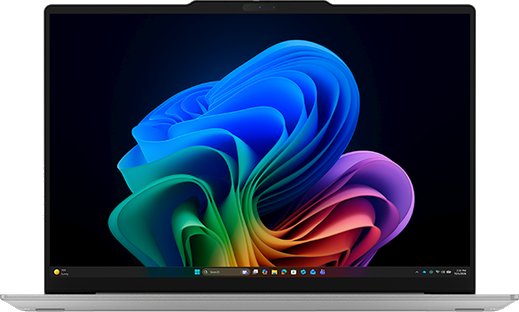
ディスプレイ:OLEDかIPSか
- OLED(2.8K)を選ぶべきケース:グラフィックデザイン・動画編集・プレゼン作成など、色の正確さや鮮やかさを日常的に求める用途。長時間の視聴でも目が疲れにくい高コントラスト表示が強みです
- IPS(WUXGA)を選ぶべきケース:メール・文書作成・表計算が中心の事務用途。OLEDより低コストで、明るい屋外でも視認性が確保しやすいです
バッテリー:54.7Whか65Whか 前述のとおり、軽さを取るなら54.7Wh、スタミナを取るなら65Whです。終日外出が週3日以上あるなら65Whを選んでおくほうが後悔が少ないでしょう。
キーボード:バックライトの有無 バックライト付きキーボードは、夜間・暗い会議室・飛行機内など照明が暗い環境で作業することが多い方には必須の機能です。反対に、常に明るいオフィスや自宅で使う場合は非搭載でも問題ありません。重量を少しでも抑えたいなら非搭載が有利です。
📦 Lenovo ThinkBook 14xの価格・在庫を確認する Amazonで見る | 楽天市場で見る | 公式サイトで価格を確認
法人導入時のチェックリスト——稟議・セキュリティ確認のポイント
複数台を法人で導入する場合、以下の項目を事前に確認することを推奨します。
- Copilot+ PC機能のポリシー整合:Recall機能を有効化するかどうかを情報システム部門と決定し、必要に応じてグループポリシーでの制御設定を計画する
- 保証・サポートの確認:Lenovo法人向けサービスでは、標準保証の延長やオンサイト修理オプション(Premier Support)を追加できます。稟議書には保証プランの費用も含めてトータルコストを算出しましょう
- 調達窓口の確認:Lenovo法人窓口(Lenovo Business)では見積もり取得や複数台割引の相談が可能です。購入前に担当営業への問い合わせが推奨されます
- 資産管理タグ・セキュリティソフトの事前展開:BTO注文時に資産管理ラベルやセキュリティソフトのプリインストール対応が可能かどうかをLenovo側に確認しましょう
お得に購入する方法——Lenovo公式サイトのセール・クーポン活用
ThinkBook 14xをできるだけ安く購入するには、以下の方法が有効です。
- Lenovo公式サイトのセール活用:年末・年度末・夏ボーナス時期などに割引キャンペーンが実施されることが多く、公式サイト内の「セール」ページで随時確認できます。2026年6月時点でも夏のセールが実施されていた事例があります(パソコンガイド情報より)
- メルマガ・会員クーポン:Lenovoの会員登録をしてメールマガジンを受信すると、限定クーポンが配布されることがあります。登録だけでも割引コードを受け取れるケースがあるため、購入前に登録しておく価値があります
- 法人・教育機関向け割引:法人や学生・教職員向けには追加の割引が設定されています。Lenovo法人向けページまたは教育機関向けページから申し込みが必要です
- タイミングを見計らう:新モデル発表直後(ThinkBook 14xは2026年6月発表)は定価での販売が基本です。発売から数か月後にセールが始まることが多いため、急ぎでなければ秋冬セールを狙うのも一つの選択肢です
まとめ——ThinkBook 14xは「軽さとAIを両立した現実的プレミアム機」
ThinkBook 14xは、14型という使いやすいサイズ感と約990gからの軽量設計を両立し、さらにCopilot+ PC対応・OLEDディスプレイ選択可能という2026年のビジネスノートに求められる要素を一台に詰め込んだ意欲的なモデルです。
購入判断のポイントを最後に整理します。
📦 Lenovo ThinkBook 14xの価格・在庫を確認する Amazonで見る | 楽天市場で見る | 公式サイトで価格を確認
税込240,900円〜というこの価格帯で、軽量設計・AI機能・OLEDディスプレイのすべてを求めるなら、ThinkBook 14xは現時点で国内市場でも有力な選択肢のひとつです。まずはLenovo公式サイトで希望構成の見積もりを確認し、自分の使い方に合った1台を選んでみてください。
👉 Lenovo公式サイトで価格をチェックするだんごでした