





ThinkPad X13 Gen 7とは?1kgを切る極薄「現場最強モバイル」
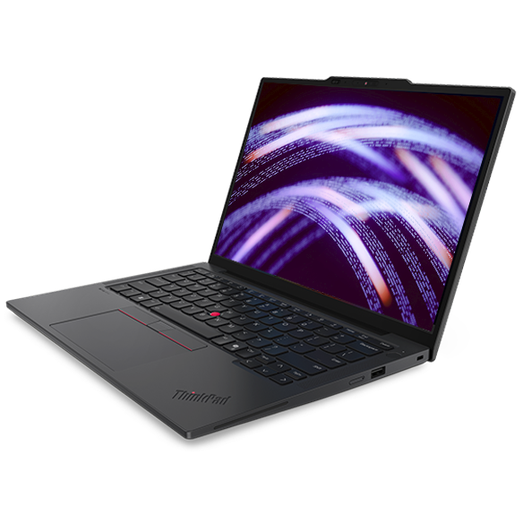
13.3型で実現した最小構成約936gのウルトラライト設計
ThinkPad X13 Gen 7は、持ち運びに特化した13.3型ディスプレイを搭載しながら、
最小構成時の重量で約936gという驚異的な軽さを達成したモバイルノートPCです。
かつて「ThinkPadは堅牢だが重い」と言われたのは過去の話です。
本機では、軽量でありながら高い強度を誇る以下の画期的なマテリアルを採用しています。
- 極めて薄く、かつ強靭な「カーボン繊維強化プラスチック」
- 内部の骨格を強固に支える「マグネシウム合金」
この洗練されたマテリアル設計によって、優れた耐久性と羽のような軽さの両立を可能にしています。毎日カバンに入れて持ち歩くビジネスパーソンにとって、身体的な負担を劇的に減らす最高峰の相棒となるでしょう。
Panther Lake&Ryzen AI 400搭載で全モデルCopilot+ PCに完全準拠
本モデルにおける最大のシステム的な進化は、搭載されているプロセッサーにあります。
インテル構成とAMD構成における、主要なシステム要素は以下の通りです。
これにより、マイクロソフト社が推進する「Copilot+ PC」の厳しい基準を完全に満たしました。機密データを取り扱うビジネスシーンにおいても、クラウドへ接続することなく完全なローカル環境(オフライン)で、高速かつ安全なAI処理を実現できます。
左右給電対応Type-Cやワンハンドオープンなど進化したユーザビリティ
実務での快適性を高めるため、ThinkPad X13 Gen 7は細部まで
徹底的にアップデートされています。
ユーザーの使い心地を高めるための、主要な改良点は以下の3つです。
- 左右給電対応:本体の左右両側にUSB Type-Cポートを配置し、どちらからでも給電可能
- ワンハンドオープン:画面を片手だけでスムーズに開閉できる機構を新たに実装
- 触覚マークキーボード:手元の感覚だけで正しいポジションが把握できるキーボードを搭載
これらの進化したユーザビリティにより、作業開始時のちょっとしたストレスが徹底的に排除されました。新設計のオーディオシステムや500万画素のクリアな内蔵カメラと相まって、移動先でのハイブリッドワークが格段に快適になります。
なぜフラッグシップのX1 Carbonではなく「X13」を選ぶべきなのか(独自)
最上位に君臨する「ThinkPad X1 Carbon(14型)」は確かに魅力的な製品です。
しかし、屋外作業や出張の多いアクティブなビジネスパーソンには、あえて13.3型の「X13 Gen 7」を強く推奨します。その理由は、現場における「極限の取り回しの良さ」にあります。
14型のX1 Carbonに比べ、13.3型のX13は底面積が非常にコンパクトです。
- 新幹線の背面テーブル:お弁当や飲み物を置きながらでも窮屈に感じない
- カフェの丸テーブル:限られたスペースに資料と一緒に余裕で展開できる
- 移動の多い製造現場:片手でサッと抱えて移動し、狭い台の上でも即座に起動可能
画面占有率87.8%の4辺狭額縁設計により、視界に入る表示領域は十分に確保されています。単なる薄さの誇示ではなく、あらゆる現場に道具として調和する実直さこそ、X13が選ばれ続ける本質的な強みです。
ThinkPad X13 Gen 7と前世代Gen 6決定的な違い
AI処理:最大50TOPSのNPUによるローカルAI体験の劇的向上
前世代モデルであるThinkPad X13 Gen 6もAI機能を備えていましたが、Gen 7ではAIタスクの実行速度が別次元へと進化しました。Gen 7に搭載されるプロセッサーは、従来比で大幅に強化されたAI演算処理ユニット(NPU)を内蔵しています。
前世代がクラウド連携に頼りがちだった部分を、本機はローカルの強力なパワーで瞬時にこなします。
これらの処理がネットワーク遅延なしに、非常に滑らかな動作環境で進みます。
バッテリー:新チップ搭載による驚異の省電力化とバッテリー持ちの改善
モバイルPCとしての使いやすさを左右するバッテリー性能についても、最新世代の設計が真価を発揮します。Gen 7が搭載するインテルのPanther Lake(Core Ultra シリーズ3)プロセッサーは、製造プロセスと電力設計を根本から刷新しました。これにより、従来よりも低い消費電力で高いパフォーマンスを維持できます。
最新鋭の省電力性能によってもたらされた変化は以下の通りです。
- バッテリー駆動時間の向上:JEITA 3.0 基準で最大17.0時間のビデオ再生が可能
- 発熱の低減:CPUに無駄な負荷がかかりにくく、静音性と快適性が大幅に向上
- 充電頻度の減少:外出先でもACアダプターなしで、1日フルに作業が継続可能
移動が多くコンセントの確保が難しい日でも、バッテリー切れの恐怖から解放されます。
メンテナンス性:バッテリー自己交換(CRU)対応がもたらす革新
ThinkPad X13 Gen 7の非常に革新的な進化として、内蔵バッテリーが「CRU(ユーザー自身による交換可能部品)」として認定された点が挙げられます。
これまでのノートPCにおけるバッテリーの劣化問題は、大きな課題でした。
- メーカーサポート窓口へ郵送し、長期間PCを預けなくてはならなかった
- 技術料が上乗せされ、バッテリー交換だけで高額な費用が発生していた
- 代替PCを用意する手間など、業務のダウンタイムが長く発生した
しかし、本機はドライバー1本で底面のカバーを簡単に取り外せる筐体設計を採用しています。交換用パーツさえ公式から手配すれば、自分自身の慣れたタイミングで、わずか数十分でバッテリーを新品へ入れ替えることが可能になりました。
コストと納期:27万円台スタートのGen 7 vs 値下がりしたGen 6
製品購入のステップで最も悩ましいのが、導入コストと納期バランスです。
まずは、新旧2つのモデルの主要なスペックと実勢価格を比較表で確認してみましょう。
| 項目 | 最新:ThinkPad X13 Gen 7 | 前世代:ThinkPad X13 Gen 6 |
|---|---|---|
| 参考価格 | 約272,965円〜 | 約200,134円〜 |
| 最小重量 | 約936g(最軽量) | 約933g(ほぼ同等) |
| CPU世代 | Panther Lake / Ryzen AI 400 | Arrow Lake / Ryzen PRO 300 |
| NPU性能 | 最大 50 TOPS(Copilot+完全準拠) | 基準値未満(一部例外あり) |
| 標準納期 | 最短3〜4週間程度(最新のため遅延あり) | 最短数営業日(即納在庫が豊富) |
Gen 7は最先端の技術を凝縮しているため、国内での発売初期価格が最小構成でも約27万円台からとなっています。対するGen 6は大幅な値下がりが進んでおり、コストパフォーマンス重視派には極めて魅力的な選択肢です。
「クラウドAI vs ローカルAI」あなたの業務に本当に必要なのはどちらか(独自)
「高価なGen 7を買うべきか、安価なGen 6に留めるべきか」を判断する分岐点は、ローカルAI処理の必要性に尽きます。
業務要件による明確な選び方の指針は以下の通りです。
- Gen 6(クラウドAI)で十分な人:インターネットに常時繋がっており、ブラウザ上でChatGPTなどのサービスを主に使ってドキュメント作成を行う人
- Gen 7(ローカルAI)が必須な人:機密情報を外部のサーバーへ送信できないセキュリティ基準の厳しい大企業、または飛行機の中や電波の届かないオフライン環境で機動的にAI処理を活用したい人
自身のデータプライバシーポリシーと業務環境を棚卸しすることが、正しい投資への最大の近道です。
ThinkPad X13 Gen 7のメリット・デメリットを徹底検証
メリット:MIL規格に準拠したタフさと936gの可搬性の融合
持ち運びにおいて軽さは絶対の正義ですが、脆弱なPCでは日々のハードな環境に耐えられません。ThinkPad X13 Gen 7は、約936gという圧倒的な軽さを誇りながら、米国国防省が定める調達基準「MIL-STD-810H」の過酷な試験をクリアする堅牢性を備えています。
クリアしている過酷なテストの一例には、以下のような項目があります。
- 高い場所からの「落下・衝撃テスト」
- 寒冷地や猛暑地を想定した「極端な温度変化テスト」
- 砂や埃が舞う中での「粉塵耐久テスト」
満員の通勤電車内における想定外の圧力や、デスクからの予期せぬ落下衝撃など、ビジネスの日常で遭遇しうるあらゆるストレスを想定した設計です。カバンの中にスリーブケースを使わず、そのまま放り込んで持ち運べる真の安心感を提供します。
メリット:IT部門の負担を激減させる自己交換可能なバッテリー構造
PC運用の視点において、セルフ修理対応バッテリーは企業活動の大きなメリットに直結します。
内蔵バッテリーがユーザー交換可能な設計(CRU)になったことで、以下のような経済的メリットが生じます。
- 代替PCをセットアップして従業員へ一時貸し出しする手間が不要になる
- 配送費用や、高価なメーカーの作業技術料金を丸ごとカットできる
- 修理申請から返却までの長いダウンタイム期間を「ゼロ」に短縮できる
これにより、代替PCの手配や検証に伴う管理者の稼働が劇的に減り、情シス部門全体の労働効率を驚異的なレベルへ高められます。
デメリット:初期導入コストの高さと41Wh選択時の容量制限
購入前に知っておくべき弱点として、まず予算の確保が挙げられます。Gen 7はフラッグシップに劣らないスペックゆえに、安価なエントリーノートPCのような価格帯では購入できません。さらに見落としがちな仕様が、バッテリー容量による本体のトレードオフです。
本機に搭載されるバッテリーは、以下の2種類から選択可能です。
- 41Wh仕様:最軽量の約936gを実現するが、長時間のノマド作業には心もとない
- 54.7Wh仕様:驚異的な長時間駆動を可能にするが、重量がやや増加してしまう
最軽量の約936gを追い求める場合は、バッテリー容量を削らざるを得ないという物理的なジレンマが存在します。
公式サイトや法人割引「Lenovo Pro」を最大限に活用したコスト削減テクニック(独自)
27万円台と高めのスタート価格を提示しているThinkPad X13 Gen 7ですが、メーカー公式の割引制度を活用すれば驚くほどスマートに購入できます。
公式直販サイトで費用を限界まで抑えるための重要アクションは以下の通りです。
- 個人事業主や企業のPC担当者であれば、無料の「Lenovo Pro」に登録して優待価格で購入する
- 一般向けの割引を超える、週末限定クーポンや特別値引きキャンペーンをこまめにチェックする
- 複数台の導入であれば、専任のセールス担当者へ直接チャットや電話で見積もりを依頼する
これらを徹底することで、最新世代のGen 7であっても数万円単位 of 割引が上乗せされるため、定価での衝動買いは絶対に避けるべきです。詳しいおトクな購入方法については、ThinkPadを安く買う方法の記事で網羅的に解説していますので参考にしてください。
失敗しないカスタマイズの正解と購入までのステップ
バッテリー容量:軽さ重視の「41Wh」とスタミナ重視の「54.7Wh」の選び方
カスタマイズ画面で真っ先に決めるべきは、バッテリー容量の選択です。
ライフスタイルに合わせた正しい選択基準は以下の通りです。
- 41Whを推奨する人:移動先でもすぐに電源を確保できる環境があり、とにかく1gでも軽くカバンを身軽に保ちたいビジネスパーソン
- 54.7Whを推奨する人:新幹線やカフェなど、一日中ACアダプターをコンセントに挿せない状況下で、モバイルWi-Fiやテザリングを駆使して長時間ガツガツ作業したいノマドワーカー
持ち運びの頻度とコンセントの有無を考慮し、最も作業ストレスが少ない選択を行いましょう。
常時接続:ハイブリッドワークに必須の「5G / 4G LTE」オプション
ThinkPad X13 Gen 7を注文する際、最も満足度に寄与するのが「内蔵WWAN(5G Sub6 / 4G LTE)」オプションの追加です。
常時接続オプションを追加することで、以下のような業務改善が期待できます。
- カフェや駅で、手元のスマートフォンを取り出してテザリングを有効化する手間が消える
- パスワード漏洩のリスクがある、不特定多数の「野良Wi-Fi」へ繋ぐ必要がなくなる
- 液晶ディスプレイを開いた瞬間、セキュアな高速専用通信回線へ即座に繋がる
法人プランであれば、データ通信容量制限なしで使える「Lenovo ConnectIN」をセットで導入するのも非常におすすめです。
メモリ(RAM):後悔しないための「16GB」以上の一択(オンボード固定)
カスタマイズ時に最も妥協してはいけないパーツ、それがメインメモリ(RAM)です。
ThinkPad X13 Gen 7をカスタマイズする上で、
絶対の鉄則となる理由が以下の通りです。
- 後からの増設は不可能:メモリは基盤にハンダ付けされた「オンボード仕様」であるため
- 8GBは絶対に避ける:OSのアップデートやAIのマルチタスク処理で致命的な速度遅延が起こる
- 32GBは予算が許せば推奨:長期的な資産価値として数年間一線で戦える
将来のOSアップデートや、高度化するローカルAIアプリケーションを快適に動かすためにも、メモリ容量は必ず「16GB」または「32GB」を選択するようにしてください。
企業の情シス担当者必見!CRUを活用したPC運用・セルフ保守のススメ(独自)
多くの企業において、社内PCの修理対応はITサポート担当者の大きな人件費・労力的コストとなっていました。ThinkPad X13 Gen 7を社内標準PCとして数十〜数百台導入する際は、この「CRU設計」を活用した新しい保守スキームを確立しましょう。
社内保守をセルフ化するための具体的な導入手順です。
- レノボより、キーボードやバッテリーなどのCRU指定された予備パーツを自社内にストックしておく
- トラブル発生時に、情シスの管理者が対象パーツを梱包し、社員が待つ現場へ郵送する
- 社員が配布されたマニュアルを参考に、社内デスクでわずか15分で部品交換を完了する
このセルフ保守運用を回すだけで、PCが修理のために何日も手元から離れるタイムロスがなくなり、業務全体の復旧スピードと生産性を劇的に向上させられます。
あわせて、より上位のモデルを検討されている方は、ThinkPad X1 Carbonの最新モデル情報も一緒にご覧になり、最適な1台を選び出してください。
だんごでした。