


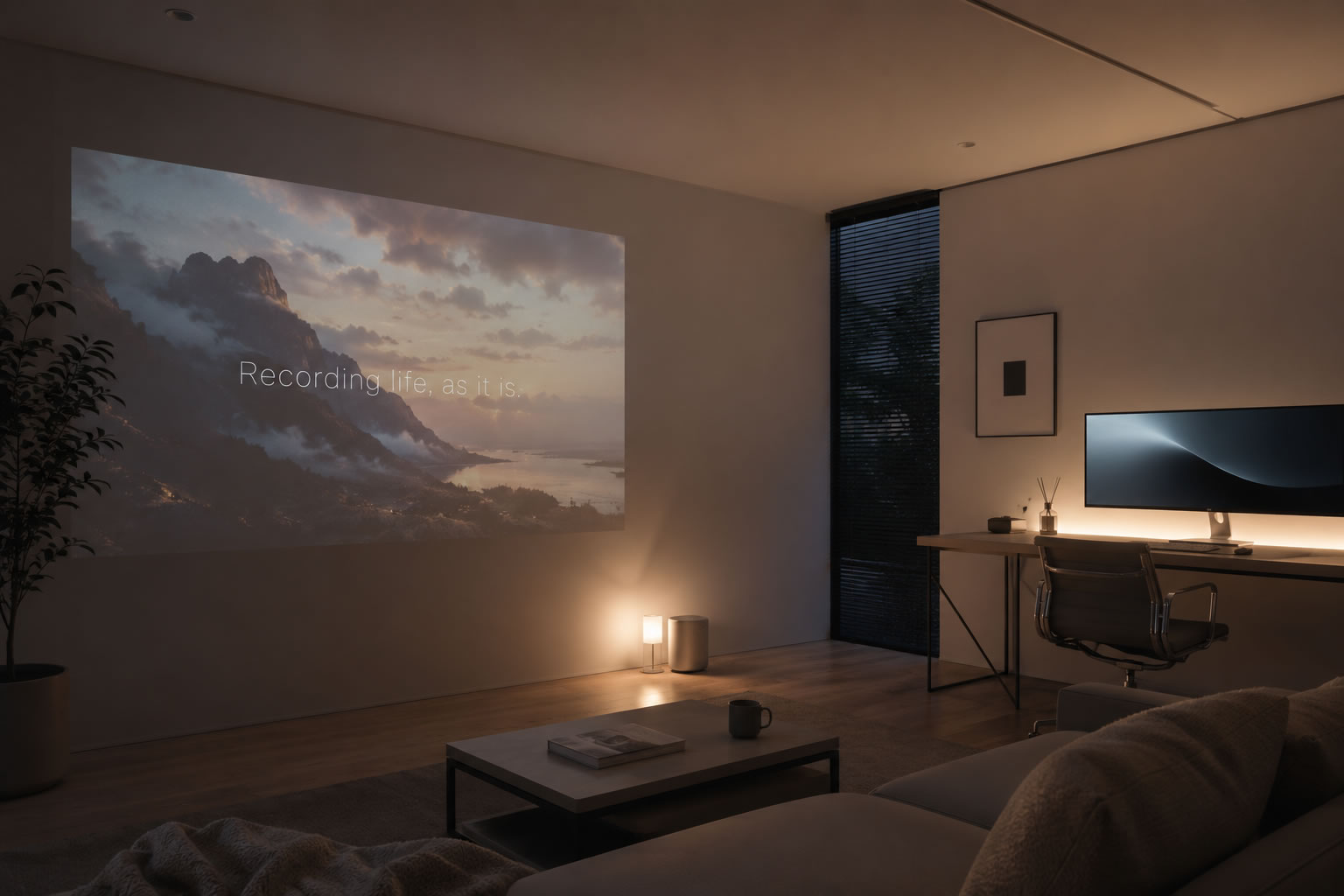
テレビなし生活を変えるネットワークレコーダー「miyotto」とは?
HDMI端子ゼロ!アンテナ線がある部屋に置くだけのスマート仕様
パナソニックが展開する「miyotto(UN-ST20A-H)」は、映像出力用のHDMI端子を持たないネットワーク専用のハードディスクレコーダーです。従来のレコーダーのようにテレビ受像機の横に置き、太いHDMIケーブルで繋ぐ必要は一切ありません。
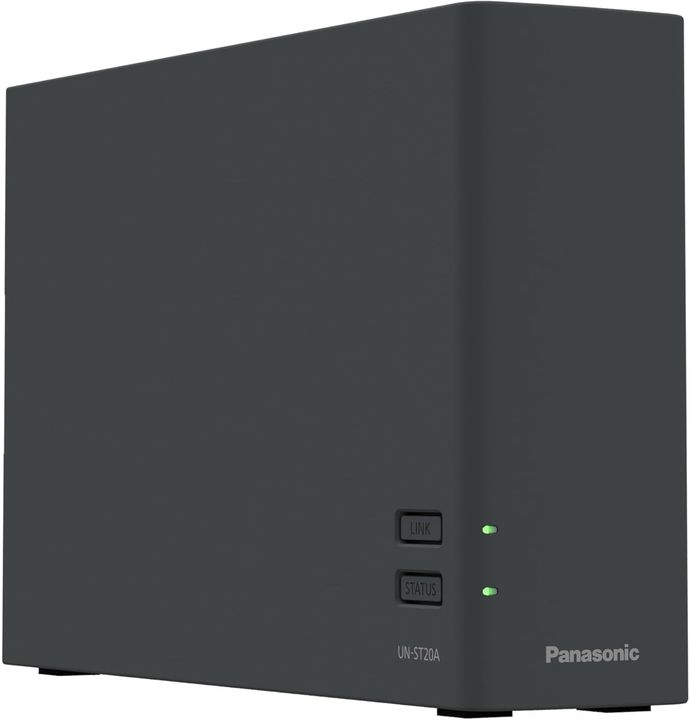
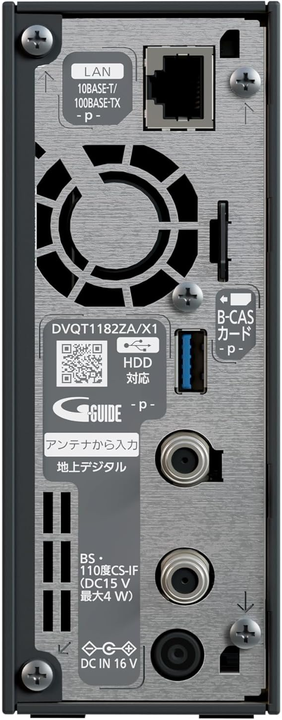
本体の設置に必要な接続物は以下の通りです。
- 壁のアンテナ端子からの同軸ケーブル
- コンセントからの電源コード
- ネットワーク接続用のLANケーブル(Wi-Fi接続も可能)
アンテナ端子が存在する場所であれば、リビングの片隅や書斎のシェルフなど、目立たない位置にポツンと設置できます。受信した地デジやBS放送、録画データは家庭内のWi-Fiネットワークを通じて各デバイスへ転送されます。テレビ受像機を排除したスッキリした部屋作りを目指す人に適した設計となっています。
💡 ※テレビを置かずに地デジを楽しみたい方へ
[ Amazonで「miyotto」の最新価格・在庫をチェックする > ]
(※プライム会員なら送料無料 / ポイント還元)
YouTube感覚でサクサク遊べる!直感的な専用アプリの操作性
専用の「miyottoアプリ」は、普段からYouTubeや動画サブスクリプションサービスに親しんでいる世代にとって馴染みやすい画面構成になっています。
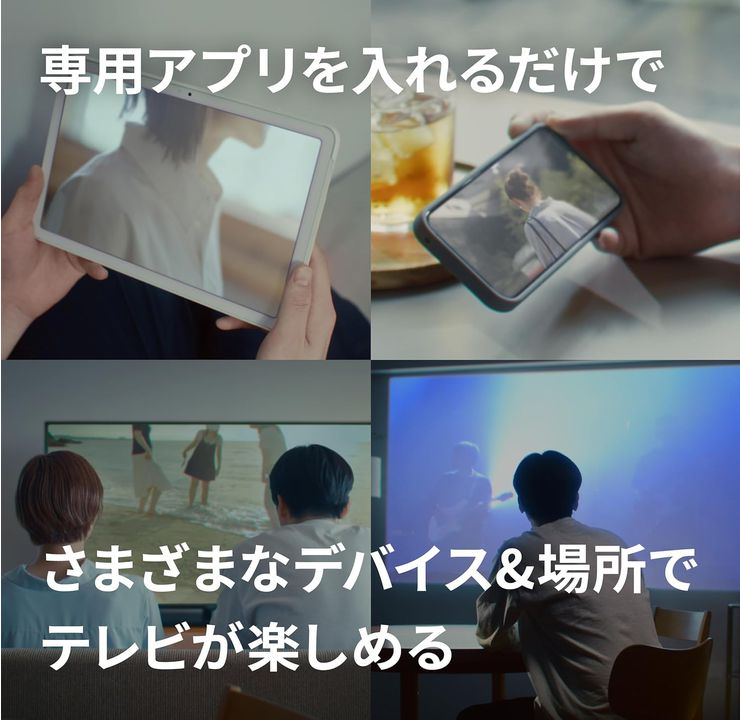
アプリに搭載されている主な視聴・予約機能は以下の通りです。
- サムネイル表示:番組のイメージ画像がタイル状に並び視覚的に検索可能
- リアルタイム放送一覧:現在放送中の番組を一覧で確認
- 予約数ランキング:世間で人気の番組をワンタップで録画予約
- ザッピング機能:視聴しながら画面下部で他チャンネルの情報を確認
従来のレコーダーにありがちだった複雑なリモコン操作や文字だらけの番組表から解放され、直感的なタッチ操作やリモコン操作で視聴を楽しめます。
ディスク保存を捨てた「ステルス家電」としてのレイアウト自由度(独自)
一般社団法人電子情報技術産業協会(JEITA)等の統計でも示される通り、動画配信サービスの普及に伴いBD/DVDなどの物理ディスクメディアの利用率は年々低下しています。miyottoはこのトレンドを反映し、ブルーレイディスクドライブを潔く非搭載としました。
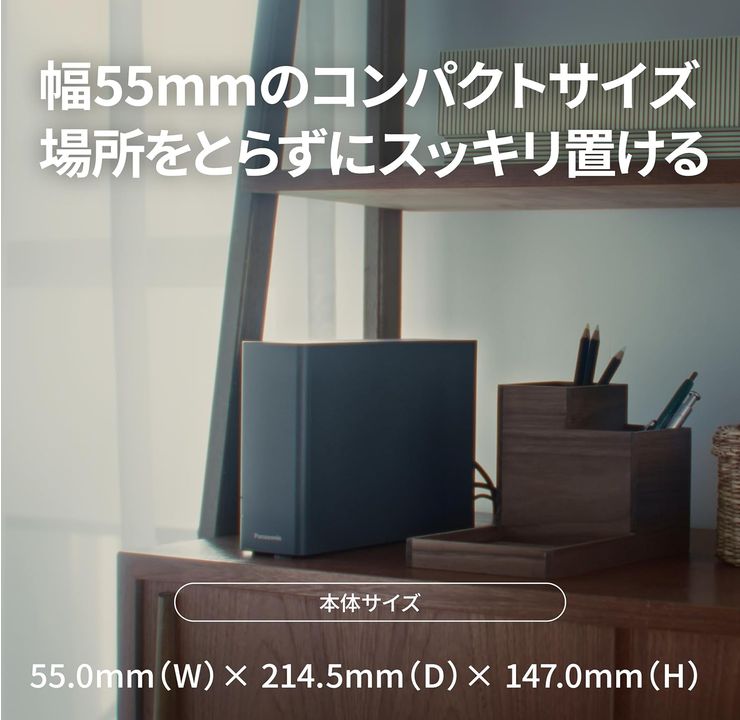
従来のBDレコーダーとmiyottoの設置性の違いは以下の通りです。
| 項目 | 従来のBDレコーダー | miyotto(UN-ST20A-H) |
| 光学ドライブ | あり(BD/DVD対応) | なし(完全排除) |
| 本体サイズ | 横幅約430mm(横長大型) | 幅55mm×奥行214.5mm×高さ147mm(縦型極小) |
| 設置場所の自由度 | テレビ台の上・ラック内に固定 | 本棚の隙間・デッドスペースなどどこでも可能 |
光学ドライブの駆動系ユニットを排除した結果、文庫本数冊分程度のスペースがあれば収まるコンパクトな縦型デザインを実現しています。インテリアの雰囲気を損ねるブラックボックスをリビング中央に飾る必要がなくなり、居住空間のレイアウトの自由度が飛躍的に高まります。
💡 ※テレビを置かずに地デジを楽しみたい方へ
[ Amazonで「miyotto」の最新価格・在庫をチェックする > ]
(※プライム会員なら送料無料 / ポイント還元)
miyottoを選ぶべき?nasneや従来レコーダーとの違いを徹底比較
3番組同時録画&2TB!nasneの弱点を克服したスペックの高さ
ネットワークレコーダーの定番として長く支持されてきたバッファローの「nasne」は手頃な価格が魅力ですが、1チューナー仕様であるため録画重複に弱いデメリットがありました。
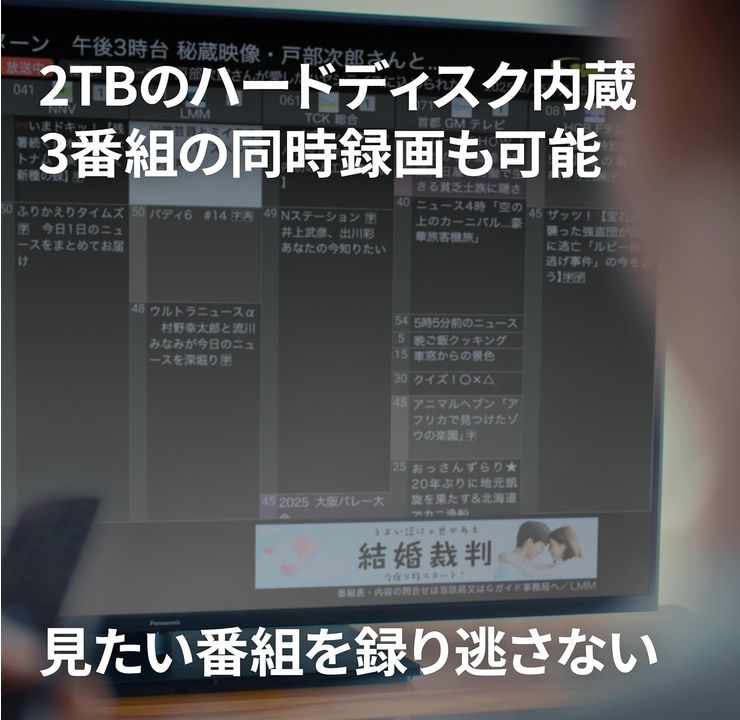
miyottoとnasneの基本スペックの違いを表にまとめました。
| 比較項目 | nasne(バッファロー) | miyotto(パナソニック) |
| 実売価格 | 約36,000円 | 約55,000円前後 |
| チューナー数 | 1チューナー | 3チューナー |
| 内蔵HDD容量 | 2TB | 2TB |
| 同時録画機能 | 単体では1番組のみ | 最大3番組同時録画可能 |
miyottoは実売価格がやや高価ですが、地上波・BS・CSに対応した3つのチューナーを標準装備しています。3番組の同時録画が可能なため、週末の特番ラッシュや家族間での録画予約のバッティングを1台で防げます。外付けハードディスク(最大8TB)による容量拡張にも対応しており、長期保存にも耐えうる性能を備えています。
ドラマ・アニメ1クール自動録画など「DIGA」直系の強力な録画機能
録画エンジンにはパナソニックの薄型レコーダー「DIGA」で長年培われた技術が凝縮されています。
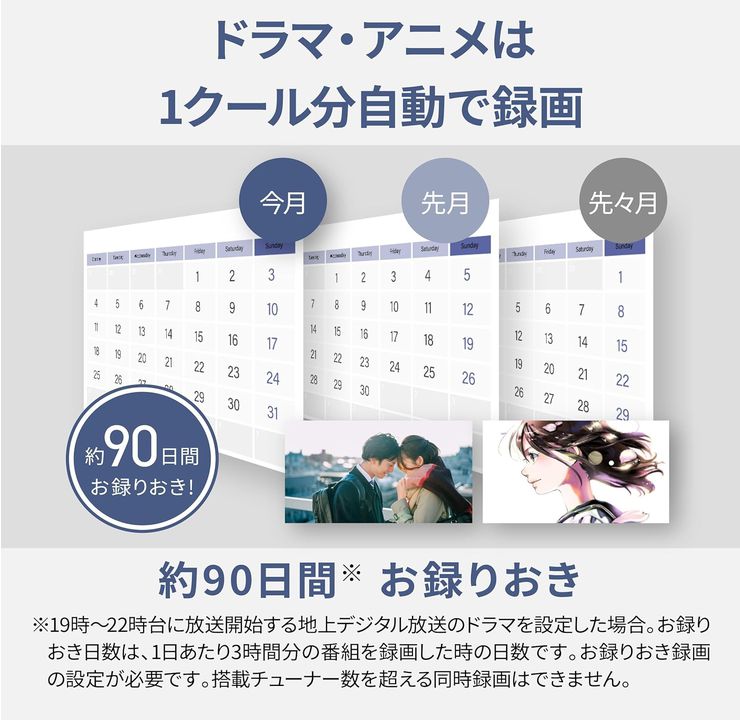
miyottoに搭載されている主な自動録画・再生機能は以下の通りです。
- お録りおき機能:指定時間帯のドラマ・アニメを約90日間(1クール分)自動録画
- おまかせ録画:登録したタレント名やフリーワードから番組を自動検出
- 重複除外機能:再放送番組を判別して二重録画を防止
- 倍速再生機能:最大2.0倍速までの音声付き速見再生に対応
「お録りおき機能」を活用すれば、放送開始後に話題となった作品であっても第1話にさかのぼってまとめて視聴できます。単なる配線レス機器にとどまらず、全自動録画機に近い充実した録画環境を手に入れられます。
車載テザリングや持ち出し視聴で試す!外出先での通信負荷と限界(独自)
屋外での視聴スタイルに関しても高い利便性を発揮します。
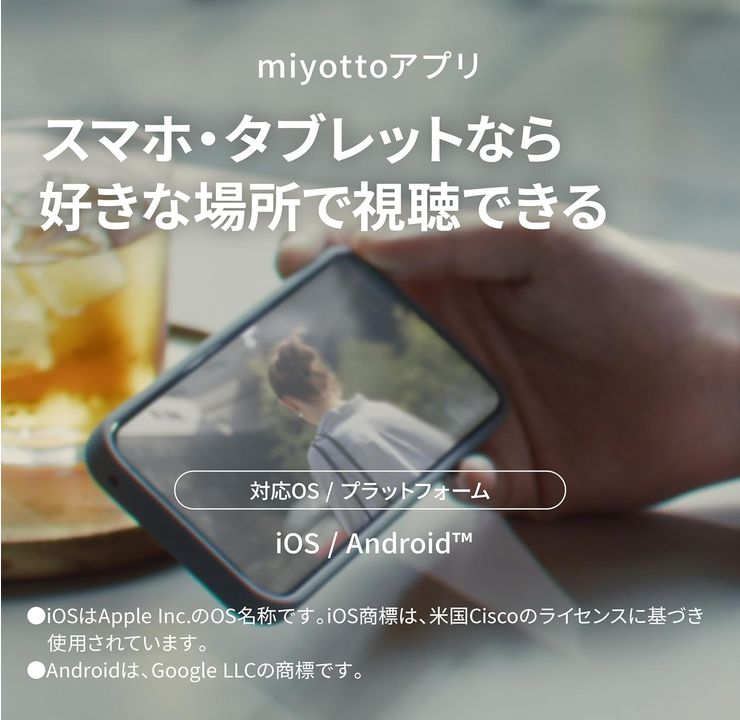
屋外での2つの視聴方法の特徴と注意点は以下の通りです。
| 視聴方法 | メリット | 注意点・限界 |
| 番組持ち出し(事前転送) | 通信量ゼロ・オフラインで高画質再生可能 | 事前に家庭内Wi-Fiで転送作業が必要 |
| リアルタイム/リモート再生 | 持ち出しなしで外出先からいつでも視聴可能 | 通信量を大量消費し、回線混雑時に停止しやすい |
スマホへ事前転送する「番組持ち出し」機能を活用すれば、オフライン状態の電車内や機内でもギガ消費なしで番組を楽しめます。一方、車載Wi-Fiやテザリングを用いたリアルタイム再生は通信環境に大きく影響されます。車中泊やアウトドアで利用する際は、持ち出し機能の事前利用を基本とする運用が推奨されます。
💡 配線ストレスゼロの快適環境を手に入れよう
[ Amazonで「miyotto」の最新価格・在庫をチェックする ]
(※定期的なタイムセールやポイント還元の対象になる場合があります)
後悔しないために知っておくべきmiyottoの注意点とデメリット
HDMI接続不可&BD/DVD再生・保存ができない割り切り
導入前に把握すべき最大の注意点は、ディスプレイ機器との直接接続手段が存在しない点です。
miyottoの導入にあたり、向いている人と不向きな人の特徴を整理しました。
- miyottoが向いている人
- テレビ受像機を置かず部屋をすっきりさせたい人
- スマホやプロジェクター、スマートTVで視聴を完結させたい人
- ディスク保存を必要とせず持ち出し再生で満足できる人
- miyottoが不向きな人
- 一般的なテレビにケーブル1本で繋いで見たい人
- お気に入りの番組をブルーレイディスク等に残したい人
- 複雑な設定なしでリモコン1台で操作したい人
テレビ画面へ直接映し出すHDMI端子がないため、「たまにはHDMIでテレビの大画面に繋ぐ」といった運用はできません。物理メディアへの永久保存を重視する保存派の人にとっては使い勝手が悪く感じられる場合があります。
Wi-Fi環境への依存とネットワーク初期設定の落とし穴
miyottoの映像配信速度やレスポンスは家庭内のWi-Fi環境に大きく影響されます。
快適な運用のために留意すべきネットワーク上のポイントは以下の通りです。
- 使用周波数帯:2.4GHz帯は電波干渉を受けやすいため、5GHz帯(Wi-Fi 5/6)の使用を推奨
- 初期セットアップ:本体に画面がないため、すべての設定操作はスマホアプリ経由で実行
- 受信メッセージ消去:NHK BS等の画面メッセージ消去はアプリや専用窓口経由で手続きが必要
初期設定操作はすべてスマホアプリから実行します。物理リモコンや画面表示メニューが存在しないため、ネットワーク機器特有の操作手順に戸惑うケースがある点には注意が必要です。
「テレビいらない族」が直面するNHK受信料と設置条件ルール(独自)
テレビ受像機を部屋から撤去する主な理由として「NHK受信料の節約」を挙げられることがありますが、設置機器の組み合わせによる契約ルールの違いに注意しなければなりません。
機器の構成ごとのNHK受信契約の取り扱いは以下の通りです。
| 機器構成 | 概要 | NHK受信契約の対象 |
| テレビ受像機あり | 従来のテレビを設置 | 対象となる |
| チューナーレスTV単体 | 動画配信専用モニターのみ設置 | 対象外となるケースが多い |
| チューナーレスTV + miyotto | アンテナ線をmiyottoに接続して地デジ受信 | 対象となる可能性が高い |
NHKの放送受信契約要綱では、地上放送を受信できる設備を設置した者に契約義務が生じると規定されています。アンテナ線から放送を受信するmiyottoを導入した場合、画面表示側がプロジェクターやスマホであっても受信設備の設置とみなされる可能性が高い点に留意が必要です。
miyottoで始める「テレビのない快適エンタメ空間」の構築手順
配線ほぼゼロ!本体の接続から初期セットアップまでの3ステップ
miyottoの設置と設定手順はシンプルで、専門知識がなくても短時間で完了します。
セットアップの具体的な3ステップは以下の通りです。
- ステップ1:本体配線の接続
アンテナ端子と同軸ケーブルを繋ぎ、電源コードをコンセントに接続 - ステップ2:アプリ取得とアカウント登録
スマホにmiyottoアプリを入れ、「CLUB Panasonic ID」を作成して機器登録 - ステップ3:チャンネル自動スキャン
アプリ上で居住地域の郵便番号を入力し、自動チャンネル設定を実行
アンテナ線と電源を繋ぎ、アプリの指示に従うだけで約5分で設定が完了します。
従来のレコーダーのような複雑な初期設定作業を大幅に短縮できます。
スマホ・Fire TV Stick・プロジェクターへのアプリ導入と活用法
初期設定が完了したら、家中にある視聴用デバイスに専用アプリをセットアップしていきます。
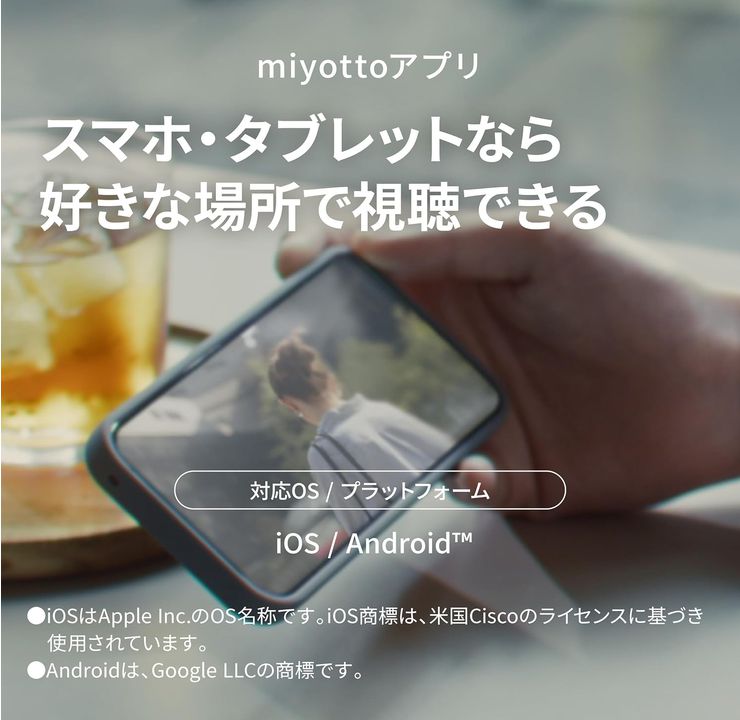
デバイス別のアプリ導入方法は以下の通りです。
- スマホ・タブレット(Teclast M50TレビューなどのAndroid端末):App StoreまたはGoogle Playより「miyotto」アプリをインストール
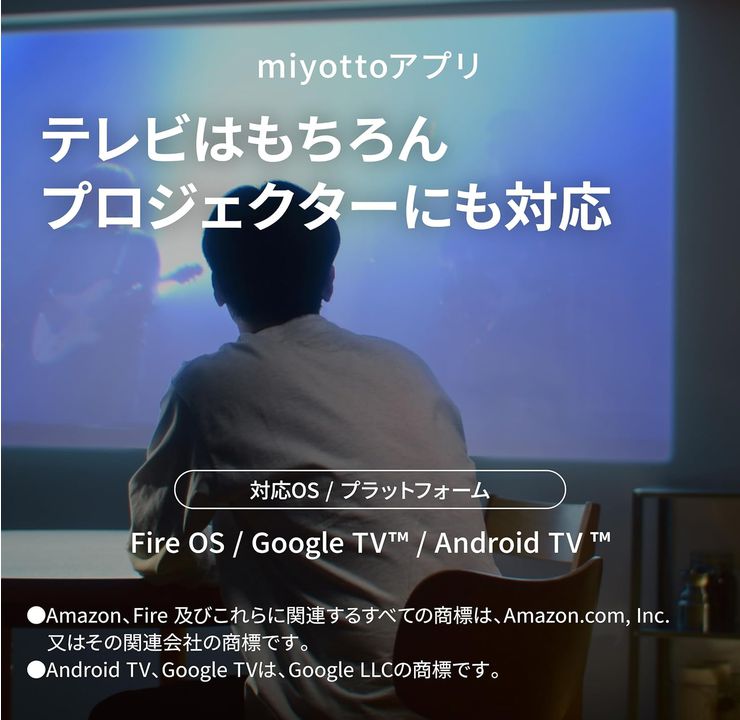
- スマートTV・プロジェクター・Fire TV Stick:各TV用ストア(Fire OS / Google TV)からアプリをダウンロード
同一Wi-Fi環境下であれば、アプリ起動後に機器が自動検出されてペアリングが完了します。寝室のプロジェクターで大画面視聴を楽しんだり、キッチンのタブレットで調理中に番組を見たりと、生活動線に合わせた自由なテレビ環境が手に入ります。
モニターアームやスマートプロジェクターと組み合わせた最強環境(独自)
miyottoの特性を活かしたミニマルな部屋づくりの組み合わせ構成例を紹介します。
おすすめの省スペース設置構成は以下の要素で仕上げられます。
- 映像表示:PCモニター または 天井吊り下げ型スマートプロジェクター
- 固定器具:可動式デスクモニターアーム
- 入力デバイス:Amazon Fire TV Stick + 小型ワイヤレスキーボード(KF86 MAX実機レビューなどの省スペース機器)
PCモニターにFire TV Stickをセットしておけば、仕事の合間にモニターアームで画面をベッド側へ向け、ワンタッチでテレビ鑑賞モードへ切り替えられます。Leaf Camera解説で紹介されているようなミニマルガジェットと同様に、持ち物を極限まで減らしながら機能を最大化できます。床に置くテレビ台や黒い配線コードを部屋から排除し、広々とした快適なエンタメ空間を構築してみてください。
miyottoに関するよくある質問(FAQ)
Q1. チューナーレスTVやスマートプロジェクターでも使えますか?
Google TVやAndroid TV、Fire OS(Fire TV Stickなど)を搭載したモデルであれば問題なく利用可能です。
対応OSが搭載された機器での利用手順は以下の通りです。
HDMI接続ができないチューナーレスTVやプロジェクターであっても、アプリを介することで大画面で地デジ・BS放送や録画番組を楽しめます。
Q2. 外出先でのリモート視聴に月額料金や追加利用料はかかりますか?
アプリの基本機能や外出先からのリモート視聴、番組持ち出し機能において月額費用や追加のライセンス料金は発生しません。
ただし、利用時には以下の点に注意が必要です。
本体購入後はランニングコストをかけずに、スマホやタブレットで快適なリモート視聴環境を維持できます。
Q3. 古いレコーダーやnasneから録画番組を引き継げますか?
「お引っ越しダビング(DTCP-IPダビング)」機能に対応している機器であれば、ネットワーク経由で録画番組をmiyottoへダビング・移行できます。
ダビング移行時のチェックポイントは以下の通りです。
旧型のnasneや古いDIGAから買い替える場合でも、これまで録りためた大切な番組データを無駄にすることなく移行可能です。
Q4. 部屋にアンテナ端子がない場所でも設置できますか?
miyotto本体には物理的な地デジ/BSアンテナ線の接続が必須であるため、アンテナ端子のない部屋に本体だけを単体設置することはできません。
アンテナ端子がない部屋で視聴したい場合の対策は以下の通りです。
本体さえアンテナ線が届く場所に設置できれば、視聴する部屋自体にアンテナ端子がなくてもWi-Fi経由で自由にテレビ番組を鑑賞できます。
まとめ:miyottoで配線レスな快適エンタメ空間を構築しよう
パナソニックのネットワークレコーダー「miyotto(UN-ST20A-H)」は、テレビ受像機を持たない「テレビいらない族」や、部屋の配線をすっきりさせたいミニマリストにとって最適なアイテムです。
最後に、miyottoを導入するメリットとポイントを振り返ります。
テレビ台や太いコード類を部屋から排除しつつ、見たい地上波番組やドラマを諦める必要はもうありません。ぜひmiyottoを活用して、自由でスマートなエンタメ空間を作り上げてみてください。
🛒 nasneの1チューナーに限界を感じている方へ
3番組同時録画&2TB内蔵「miyotto」の在庫状況はこちら
[ Amazonで商品詳細・カスタマーレビューを見る ]
だんごでした